cara menginstal vb.net / microsoft visual studio 2010
disini saya akan memberikan cara menginstal vb.net, tolong baca dengan baik teman-teman.
Visual basic net adalah sebuah aplikasi pengembangan microsoft yang berguna untuk membuat sebuah program aplikasi desktop yang kompleks dan modern.
aplikasi ini cocok untuk kalian yang mulai belajar mau mengenal program, karna cara kerja aplikasi ini tidak terlalu rumit. Untuk para programmer aplikasi ini bisa membangun aplikasi window form, aplikasi web berbasia ASP.NET, dan aplikasi command-line. Alat diperoleh secara terpisah dari produk lainnya, seperti : Microsoft visual C++, visual J# dan visual C#.
ingat, sebelum menginstal pastikan laptop/komputer sudah ada yah teman.
Sebelum kalian menginstal aplikasi visual studio, kalian terlebih dahulu menginstal Net. framework 4.5 keatas karna saat menginstal visual studio tidak ada masalah. Untuk menginstal Net. Framework anda bisa download disini.
Setelah menginstal NET.Framework baru kita menginstal vb.net , kalian bisa download disini atau kalian bisa menginstal melalui DVD.
Berikut adalah cara menginstal vb.net :
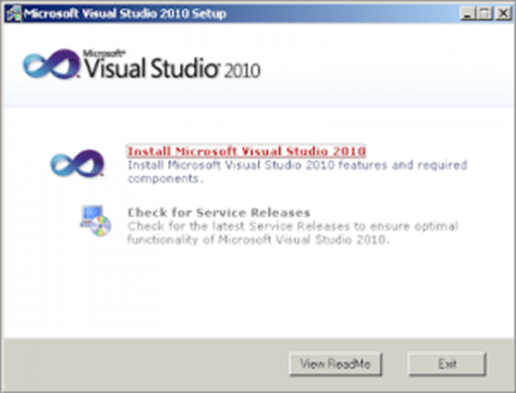
- Jika sudah tampil seperti ini, pilih Instal Microsoft Visual Studio 2010.
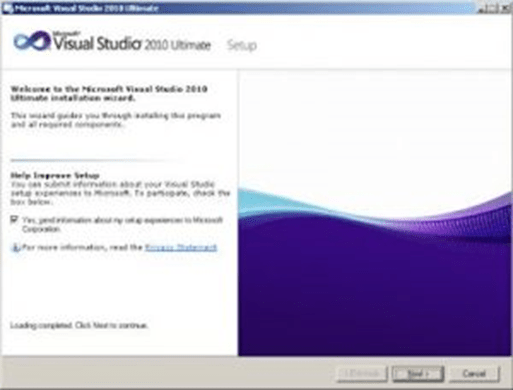
- Selanjutnya akan tampil seperti ini jangan lupa centang yang ada tulisan yes dan pilih next,
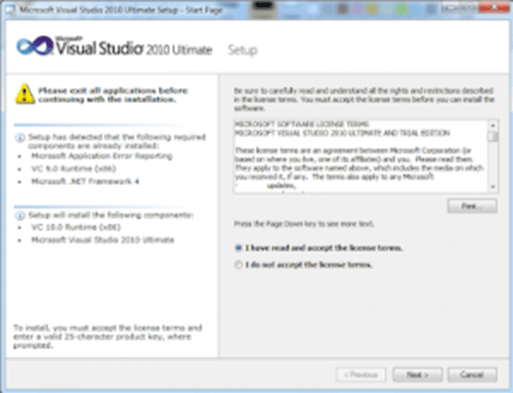
- Tunggu beberapa saat progresbar sedang berjalan, setelah itu pilih I have read accept the license therms dan kemudian pilih next,
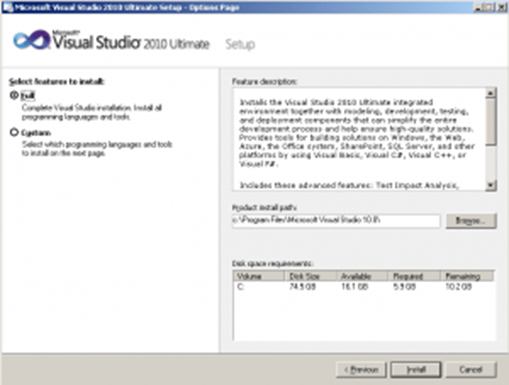
- Kemudian pilihlah directory untuk tempat instalasi aplikasi tersebut, dibagian select features to install pilihlah full dan klik next.
Anda harus sabar menunggu karna proses instalasi sedang di mulai, kurang lebih 1 jam. Saat proses instalasi beginilah gambarannya,- Setelah semua proses instalasinya selesai, maka akan muncul gambar seperti di bawah ini.
- Proses instalasi sudah selesai. silahkan jalankan visual studio 2010, jika ada yang ingin di setting silahkan setting dulu dan pilih saja general development.
Setelah vb.net berhasil di buka, nanti teman-teman perlu registrasi agar microsoft visual studio nya tidak trial dan aktif untuk selamanya. teman-teman tinggal pilih menu help dan klik registration produk. Kemudian masukan registration key berikut ini :
key microsoft 2010 :
YCFHQ9DWCYDKV88T2TMHG7BHP
Dan microsoft visual studio 2010, siap untuk di gunakan.
PENGENALAN IDE (INTEGRATED DEVELOPMENT ENVIRONMENT) VISUAL BASIC 2010
IDE (Integrated Developement Environment) merupakan sebuah “layanan satu pintu” yang bisa digunakan oleh programmer untuk melakukan, desain, coding, debugging, dan kompilasi program dalam sebuah tool yang terintegrasi.
Macam – macam jenisnya terdiri dari :
- Menu Bar, dipakai dalam memilih tugas-tugas tertentu seperti membuka project, yang terdiri dari menu file, edit, view dst.
Main Toolbar, shortcut untuk menu yang sering dipakai pada menu bar

- File, menu untuk menutup aplikasi, membuka, membuat, menutup, dan menyimpan file Visual Basic atau proyek Visual Studio 2010.
- Edit, menyediakan fungsi umum pada item tertentu, Undo, Redo, Cut, Copy, Paste, dan Delete.
- View, menyediakan akses cepat untuk membuka dan menutup jendela yang ada pada IDE, seperti jendela Solution Explorer, jendela Properties, jendela Output, jendela Toolbox dan sebagainya. Jika membutuhkan jendela yang belum nampak pada IDE, Anda dapat membuka melalui menu View.
- Project, menu Project menyediakan bermacam-macam file untuk aplikasi Anda, misalnya form dan class.
- Build, menu ini sangat penting ketika Anda telah menyelesaikan aplikasi yang Anda buat dan ingin menjalankannya tanpa IDE Visual Basic 2010, seperti aplikasi lain dalam bentuk *.EXE.
- Debug, menu ini menyediakan tool untuk menjalankan (start) dan menghentikan (stop) aplikasi dengan IDE Visual Basic 2010. Selain itu Anda juga dapat mencari kesalahan dan melihat apa yang terjadi pada kode yang Anda tulis.
- Data, Anda membutuhkan menu ini jika ingin berhubungan dengan database. Anda dapat mengelola data source dan preview Anda.
- Tools, menu ini menyediakan perintah untuk melakukan konfigurasi IDE Visual Studio 2010.
- Test, menu ini menyediakan pilihan untuk menciptakan dan melihat unit percobaan untuk aplikasi yang Anda kembangkan sebagai bahan latihan penulisan source code pada bermacam-macam situasi.
- Window, menu Window menjadi standar pada sebuah aplikasi yang mengijinkan membuka jendela pada satu waktu seperti word dan excel. Anda dapat berganti jendela yang aktif melalui menu ini.
- Help, menu Help menyediakan akses untuk membuka dokumentasi Visual Studio 2010, dan Informasi lain seperti Jendela About, dan lain-lain.
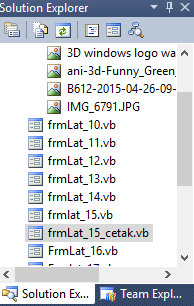
- Solution Explorer, window yang berisi struktur tree dari project yang sedang dikerjakan.
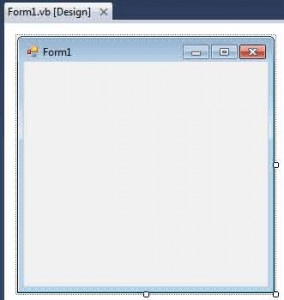
- Form Designer, window untuk merancang user interface dari aplikasi.
- Toolbox, window yang berisi komponen-komponen yang digunakan untuk memperkaya user interface.
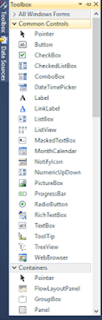
Fungsi-Fungsi Komponen-Komponen Pada Tool box:
- Fungsi Tab Common Control
- Pointer: Digunakan untuk memindahkan atau mengubah ukuran kontrol dan form.
- Button: Kontrol ini digunakan untuk melakukan tindakan ketika diakses.
- CheckBox: Kontrol yang memiliki nilai True atau False.
- CheckedListBox: Daftar kotak centang disamping item.
- ComboBox: Kombinasi antara kotak list dan kotak teks yang memungkinkan untuk dipilih serta mengeditnya.
- DateTimePicker: Menampilkan kalender untuk memilih hari dan tanggal.
- Label: Menampilkan teks label.
- LinkLabel: Menampilkan label dengan teks link.
- ListBox: Kontrol yang berisi beberapa item.
- ListView: Hampir sama seperti kontrol ListBox, tetapi dengan tambahan untuk membuat ikon dan judul.
- MaskedTextBox: Menggunakan Mask untuk membedakan input teks yang tepat dan tidak tepat.
- MonthCalendar: Dapat memilih tanggal saat runtime.
- NotifyIcon: Menampilkan ikon pada Windows Tray.
- NumericUpDown: Memungkinkan untuk memasukkan integer desimal tertentu dalam kisaran tertentu.
- PictureBox: Menampilkan file gambar.
- ProgressBar: Menampilkan proses dari sebuah task.
- RadioButton: Memungkinkan untuk memilih pilihan dari sekelompok pilihan.
- RichTextBox: Memungkinkan untuk mengedit dan menambahkan rich text.
- TextBox: Kontrol yang digunakan untuk menampilkan atau memasukkan teks.
- ToolTip: Menampilkan teks tooltip.
- TreeView: Menampilkan hubungan antar node.
- WebBrowser: Memungkinkan untuk membuka dokumen HTML di dalam form.
- Fungsi Tab Containers
- Grupbox : untuk mengorganisasikan melalui jendela entri data dan dapat diberi judul.kita dapat mengatur grub satu dengan grup yang lainnya.
- Panel :untuk mengorganisasikan melalui jendela entri data,hampir sama dengan grubbox tetapi tidak dapat diberi judul.
- Tabcontrol : Untuk meletakkan halaman lebih dari satu jendela entri data (TabPages)
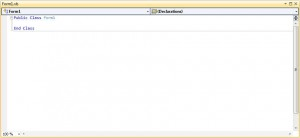
- Code Editor, untuk menuliskan source code dari program.source code dapat ditampilkan dengan mengklik 2 kali pada form.
- Properties, untuk melihat / mengedit sifat dari object yang sedang dipilih.Disinilah kita dapat mengubah name,text,jenis huruf,background form.
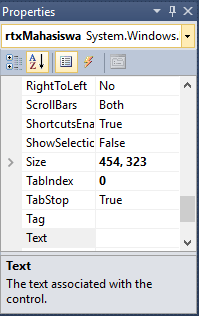
Properti ( Properties ) yang ada pada komponen beserta kegunaanya :
- BackColor :Mengatur warna latar belakang
- Font : Untuk mengatur jenis tulisan, ukurannya dan gayanya (tebal,miring,garisbawah)
- ForeColor : Mengatur warna tulisan object pada label
- Text : Nama yang ditampilkan di form yang dilihat oleh user.
- Enable : Menentukan sebuah object apakah dapat dimasukkan perintah yang dilakukan oleh user
- Visible : Menentukan sebuah objek apakah dapat dilihat atau tidak selama proses dijalankan
- (Name) : Digunakan untuk identifikasi pada form. Hanya dapat dilihat oleh programmer untuk kebutuhan koding, tapi tidak dapat dilihat oleh user
- Size : Menentukan ukuran sebuah objek (panjang dan lebar)
- Form Layout, menunjukan tampilan form bersangkutan disaat runtime.
- Jadi itulah kegunaan toolbar visual basic.Dan mohon maaf kalau ada kata yang salah.
 BLOG ANTARA